Setup
Gazebo Fortress y RViz
Instalá la integración con ROS 2 y comprobá que Gazebo y RViz abran correctamente.
Al terminar, Gazebo Fortress y RViz van a abrir sin errores de renderizado.
En esta guía
06 seccionesGazebo simula el robot y su entorno; RViz permite mirar los datos que ROS 2 recibe de sensores, odometría y transformaciones. Antes de compilar el simulador vamos a comprobar las dos herramientas por separado.
Qué vas a dejar funcionando
Gazebo Fortress y RViz van a quedar instalados y listos para abrir. Esta prueba separada permite detectar problemas gráficos antes de sumar el simulador completo.
Qué necesitás
- ROS 2 Humble funcionando.
- Una sesión gráfica de Ubuntu 22.04.
- Aceleración 3D habilitada si trabajás dentro de una máquina virtual.
El proyecto usa Gazebo Fortress, no Gazebo Classic. Fortress representa mejor los contactos que necesita el movimiento de las ruedas mecanum.
Pasos
1. Instalar la integración con ROS 2
sudo apt update
sudo apt install ros-humble-ros-gz
Este metapaquete instala Gazebo Fortress, el puente ros_gz y las herramientas necesarias para intercambiar datos con ROS 2 Humble.
2. Comprobar Gazebo
Revisá la versión instalada:
ign gazebo --versionLa salida debería indicar Ignition Gazebo, version 6.x.x. Después abrí un mundo vacío:
ign gazebo -r empty.sdfEsperá a que aparezca la ventana y cerrala cuando confirmes que responde normalmente.
3. Comprobar RViz
RViz ya viene con ros-humble-desktop. Abrilo con:
rviz2Deberías ver una vista 3D vacía y el panel de displays a la izquierda. Por ahora no hace falta configurar nada.
Qué deberías ver
Las dos aplicaciones tienen que abrir, responder normalmente y cerrarse sin errores.
Por ahora las dos se ven vacías: Gazebo con un mundo sin nada y RViz con la vista 3D en gris, sin ningún dato. Está bien que sea así, porque todavía no hay un robot ni nadie publicando. Recién cuando levantes el simulador y avances con los workshops las vas a ver como en estas capturas:
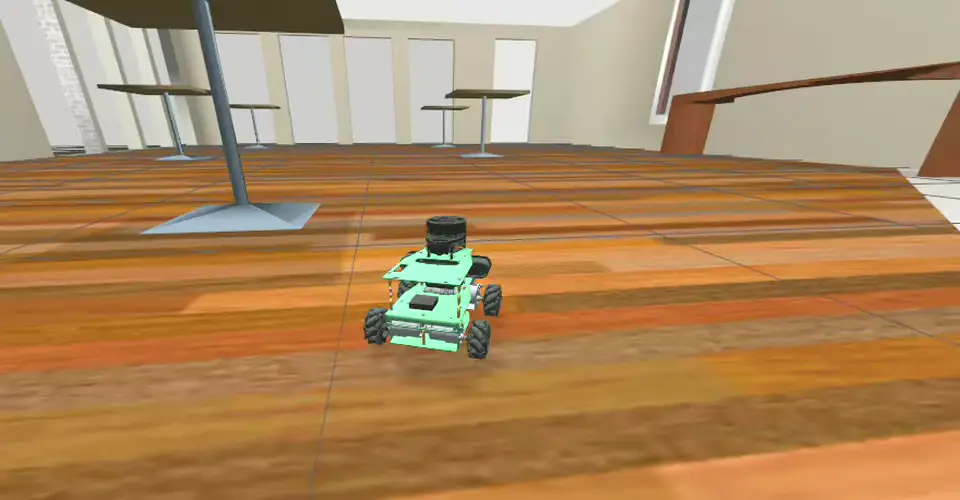
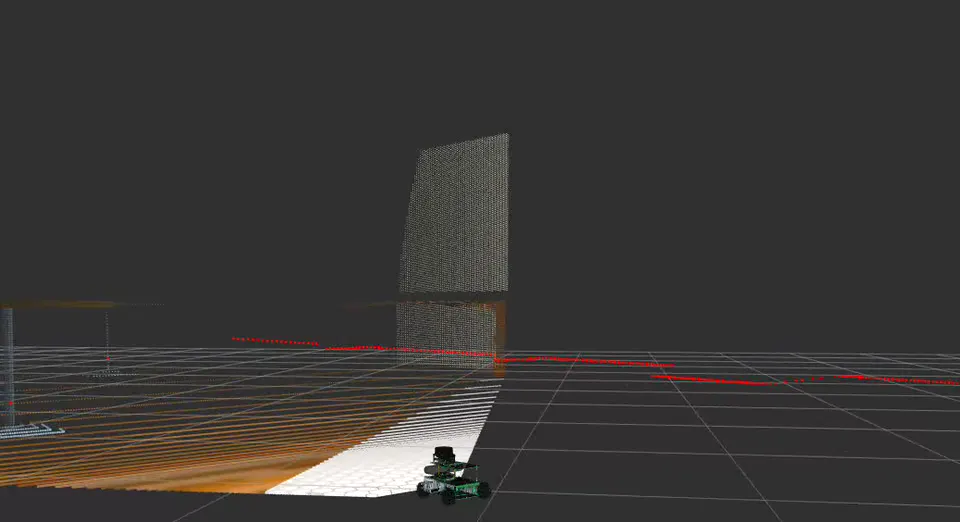
Si las dos ventanas abren y podés cerrarlas sin errores, el entorno gráfico está listo para usar el simulador.
Problemas frecuentes
Si Gazebo o RViz se ven lentos, muestran artefactos o fallan al abrir, la causa más común es la aceleración gráfica.
- En VirtualBox: activá Configuración → Pantalla → Habilitar aceleración 3D.
- En VMware: activá la aceleración 3D en la configuración de display.
- Si el problema continúa, probá Ubuntu nativo o dual boot, que es el camino recomendado.
Una máquina virtual puede abrir las aplicaciones y aun así rendir demasiado lento para trabajar cómodamente con sensores y física en tiempo real.
Próximo paso
Con las herramientas verificadas, continuá con Levantar el simulador.