Workshops
10 · Del simulador al robot real
Corré tus nodos de las semanas 04, 06 y 07 contra un bag grabado con el robot real, descubrí qué deja de funcionar y ubicá en el mapa el centro de cada caja roja.
Al terminar, tu launch localiza al robot real sobre el mapa de la arena vacía con la odometría corregida, junta las detecciones de rojo en una posición por caja y saca 200 de 200 en el evaluador.
En esta guía
07 seccionesLa práctica
Datos reales.
Mismo código.
Dos cajas rojas.
No hace falta el robot ni el simulador: un bag grabado con el robot real reemplaza a los dos, y casi todo el código ya lo escribiste.
- Datos
- Bag de 2 min del robot real, en la release
semana-10-datos - Mapa
/mapde la arena vacía, ≈ 1,9 × 1,25 m a 5 cm por celda- Reporte
geometry_msgs/PointStampeden/victimas,frame_id: map- Puntaje
- 100 a 0,25 m del centro, 50 hasta 0,5 m; dos reportes como máximo
Antes de empezar
-
Lugar para el bag
El bag pesa ≈ 500 MB comprimido y ≈ 800 MB descomprimido. Bajalo antes de arrancar desde la release
semana-10-datos: sin él no hay nada que reproducir. -
Chequeo
ros2 bag info ~/rosmaster_ws/bags/laberinto_victimastiene que mostrar unos 121 s y 16045 mensajes. Si eso anda, tenés todo para empezar.
Concepto mínimo
Todo lo que armaste hasta ahora corrió contra el simulador. Este último workshop usa un bag grabado con el robot real en una arena con cajas, y el objetivo es ubicar en el mapa el centro de cada caja roja. Casi no vas a escribir código nuevo: el trabajo es descubrir qué deja de funcionar al pasar de lo simulado a lo real, y por qué.
Qué cambia del simulador al robot real
En el simulador, cada sensor mide exactamente lo que el modelo dice que tiene que medir, más un ruido prolijo. En el robot real aparecen cosas que el modelo no tiene:
- La cámara ve con la luz del lugar, con reflejos y sombras, y cuando el robot gira rápido la imagen sale movida. Los rangos de HSV que calibraste en el simulador pueden andar o no.
- La odometría sale de contar vueltas de las ruedas. Las ruedas mecanum patinan, sobre todo al girar rápido en el lugar, y la cuenta se aleja de lo que el robot hizo de verdad. En el simulador ese error es chico; acá no.
- La pose de partida es “cerca del origen”: al robot lo ubica una persona a mano, así que no arranca exactamente en
(0, 0, 0).
Lo que no cambia es la geometría: el simulador está armado con las medidas del robot real. La cámara tiene la misma resolución (320 × 240) y los mismos intrínsecos, y el lidar está montado igual (girado 180°, en los dos). Si algo de tu código anda en el simulador y no acá, no busques por ese lado.
Nada de esto se arregla con un parámetro mágico: primero hay que verlo, y el bag te deja verlo las veces que quieras, siempre con los mismos datos.
Qué es un bag
Un bag es una grabación de topics. ros2 bag record se suscribe a los topics que le pedís y guarda cada mensaje que llega, con la hora en que llegó, en una carpeta. ros2 bag play hace lo inverso: lee esa carpeta y vuelve a publicar los mismos mensajes, en los mismos topics y con el mismo ritmo con que se grabaron.

/clock.Para tus nodos no hay diferencia: se suscriben a /scan o a /odom y reciben mensajes, sin saber si vienen del robot o del bag. Por eso un bag sirve para probar tu código contra datos reales sin tener el robot, y para repetir exactamente la misma corrida todas las veces que haga falta, cosa que con el robot no se puede.
La carpeta del bag tiene dos archivos:
metadata.yaml: qué topics hay, de qué tipo, cuántos mensajes y con qué QoS se publicaron. Por eso, al reproducir, el lidar y la cámara salen otra vez en Best Effort.laberinto_victimas_0.db3: los mensajes en sí (una base de datos SQLite).
Antes de reproducir un bag, mirá qué tiene adentro:
ros2 bag info laberinto_victimasDuration: 120.940116342s
Messages: 16045
Topic information: Topic: /cmd_vel | Type: geometry_msgs/msg/Twist | Count: 963
Topic: /cam_1/color/image_raw | Type: sensor_msgs/msg/Image | Count: 3596
Topic: /cam_1/color/camera_info | Type: sensor_msgs/msg/CameraInfo | Count: 3609
Topic: /joint_states | Type: sensor_msgs/msg/JointState | Count: 1205
Topic: /imu/data | Type: sensor_msgs/msg/Imu | Count: 1210
Topic: /odom | Type: nav_msgs/msg/Odometry | Count: 1210
Topic: /scan | Type: sensor_msgs/msg/LaserScan | Count: 915
Topic: /tf_static | Type: tf2_msgs/msg/TFMessage | Count: 2
Topic: /robot_description | Type: std_msgs/msg/String | Count: 1
Topic: /scan_filtered | Type: sensor_msgs/msg/LaserScan | Count: 915
Topic: /tf | Type: tf2_msgs/msg/TFMessage | Count: 2419La salida real trae algunas líneas y columnas más; acá quedaron las importantes. Con la cantidad de mensajes y la duración sacás la frecuencia de cada topic: 915 scans en 121 s son unos 7,6 Hz.
El reloj del bag
Cada mensaje trae en su header.stamp la hora de la grabación, no la de ahora. Si tus nodos usan el reloj de tu computadora, esas horas no coinciden con nada y tf2 no puede cruzar los datos del bag con lo que publican tus nodos. Para eso están dos piezas que van juntas:
ros2 bag play --clockpublica en/clockla hora de la grabación, avanzando al ritmo del bag.use_sim_time:=trueen cada nodo hace que use/clocken vez del reloj de la computadora.
Es el mismo mecanismo que usa Gazebo: el simulador también publica /clock, y por eso venías usando use_sim_time. Para leer más: Recording and playing back data, el tutorial oficial de ROS 2 Humble, y Clock and Time, el diseño del reloj de ROS 2.
Qué trae el bag
| Topic | Qué trae |
|---|---|
/scan |
Lidar, 7,6 Hz, Best Effort |
/odom |
Odometría de las ruedas, 10 Hz |
/imu/data |
IMU, 10 Hz |
/tf, /tf_static |
Árbol de transformadas del robot (odom → base_footprint → ...) |
/cam_1/color/image_raw |
Cámara a color, 30 Hz, 320 × 240, Best Effort |
/cam_1/color/camera_info |
Intrínsecos de la cámara |
/cmd_vel, /joint_states |
Lo que se le mandó al robot y el estado de las ruedas |
/scan_filtered |
Copia de /scan filtrada por el robot, pero casi sin rayos válidos (unos 9 de 1080). No la uses: usá /scan. |
El bag no tiene /map ni la transformada map → odom: el mapa lo publica el paquete de esta semana, y map → odom lo vas a publicar vos cuando localices al robot (paso 4). Tampoco tiene profundidad: para saber a qué distancia está algo que ve la cámara, vas a usar el lidar, igual que en la semana 04.
Implementación
El workshop tiene cinco pasos, y cada uno suma algo a tu launch:
- Levantar el bag y recibir el mapa.
- Detectar lo rojo con la cámara real, y los puntos del lidar que caen sobre eso.
- Arreglar la odometría.
- Localizar al robot en el mapa.
- Llevar las cajas rojas al mapa y reportarlas en
/victimas.
Preparar el material
| Archivo | Qué es |
|---|---|
laberinto_victimas/ |
Bag de 2 minutos grabado en el robot real, en la arena con cajas. Se baja de la release semana-10-datos (≈ 500 MB comprimido, ≈ 800 MB descomprimido). |
mapa_laberinto/mapas/laberinto_vacio.yaml |
Mapa de la misma arena sin cajas (≈ 1,9 × 1,25 m, 5 cm por celda). Ya viene en el paquete. |
El paquete mapa_laberinto ya viene armado. Tiene un solo nodo, publicar_mapa, que publica el mapa una vez en /map, con QoS reliable + transient local y frame_id: map. Como queda retenido, tus nodos lo reciben aunque arranquen después. No publica ninguna transformada: ubicarse en el mapa es trabajo tuyo.
# Terminal 1 — compilar el paquete del mapa
source ~/rosmaster_ws/install/setup.bash
cd ~/rosmaster_ws
colcon build --packages-select mapa_laberinto
Bajá el bag y descomprimilo en ~/rosmaster_ws/bags/ (si lo dejás en otro lado, cambiá la ruta en los comandos de abajo):
# Terminal 1 — bajar y descomprimir el bag
source ~/rosmaster_ws/install/setup.bash
mkdir -p ~/rosmaster_ws/bags && cd ~/rosmaster_ws/bags
wget https://github.com/AIRclub-UdeSA/jar_workshops/releases/download/semana-10-datos/laberinto_victimas.tar.gz
tar xzf laberinto_victimas.tar.gz
ros2 bag info laberinto_victimas
Queda una carpeta laberinto_victimas/ con dos archivos: metadata.yaml y laberinto_victimas_0.db3.
Paso 1 — Levantar el bag y recibir el mapa
Abrí cuatro terminales. El orden importa (ver el aviso de abajo): primero el bag, en pausa.
# Terminal 1 — el bag, en pausa (-p): ya publica su reloj en /clock
source ~/rosmaster_ws/install/setup.bash
ros2 bag play ~/rosmaster_ws/bags/laberinto_victimas --clock -p
# Terminal 2 — el mapa
source ~/rosmaster_ws/install/setup.bash
ros2 launch mapa_laberinto mapa.launch.py# Terminal 3 — map → odom fijo en cero (provisorio, ver abajo)
source ~/rosmaster_ws/install/setup.bash
ros2 run tf2_ros static_transform_publisher --frame-id map --child-frame-id odom --ros-args -p use_sim_time:=true# Terminal 4 — tu RViz
source ~/rosmaster_ws/install/setup.bash
rviz2 --ros-args -p use_sim_time:=trueCon todo abierto, volvé a la Terminal 1 y apretá la barra espaciadora para que el bag arranque. La misma tecla lo pausa y lo despausa. --clock hace que el bag publique su propio reloj en /clock, y use_sim_time:=true hace que cada nodo use ese reloj en vez del de tu computadora.
Si el mapa desaparece de RViz cuando arranca el bag, es el reloj. Un nodo con
use_sim_time:=trueque arrancó antes que/clockve la hora saltar de 0 a la hora de la grabación, y RViz se reinicia solo (Detected jump back in time. Resetting RViz.en la terminal). El mapa se publica una sola vez, así que puede no volver a aparecer. Por eso el bag va primero y en pausa: cuando RViz arranca,/clockya tiene la hora de la grabación y no hay salto. Si te pasa igual (por ejemplo, al volver a correr el bag desde el principio), cerrá RViz y la Terminal 2 y volvé a abrirlas.
La Terminal 3 es una trampa a propósito: dice “el robot arrancó exactamente en el origen del mapa y la odometría nunca se equivoca”. Sin eso no hay forma de dibujar el lidar sobre el mapa, porque nadie publica map → odom. Cuando localices al robot (paso 4) la vas a cerrar, porque tu localizador publica esa misma transformada y las dos se pisarían.
Armá el RViz como en la semana 05:
Fixed Frameenmap.Mapen/map, conDurability Policyen Transient Local (mismo ajuste que en la semana 06).LaserScanen/scan.Imageen/cam_1/color/image_raw.- Dos displays
Axes: uno conReference Frameenodomy otro enbase_footprint, para ver dónde cree el robot que está. (El displayTFtambién sirve, pero muestra cada rueda y cada sensor y tapa al robot.)
Guardá la configuración (File → Save Config As): la vas a usar en todos los pasos que siguen.
Si la imagen o el lidar no aparecen, es la QoS. El robot publica la cámara y el lidar en Best Effort, y un display de RViz puede quedar suscripto en Reliable. Un suscriptor reliable no se conecta con un publicador best effort, y no avisa. Abrí la sección
Topicde cada display y ponéReliability Policyen Best Effort. En tu código pasa lo mismo: por eso te suscribís conqos_profile_sensor_data.
Qué vas a ver
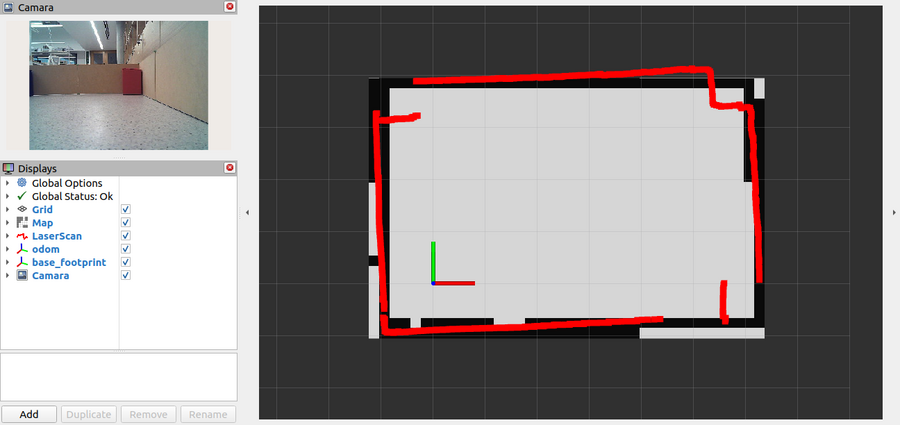
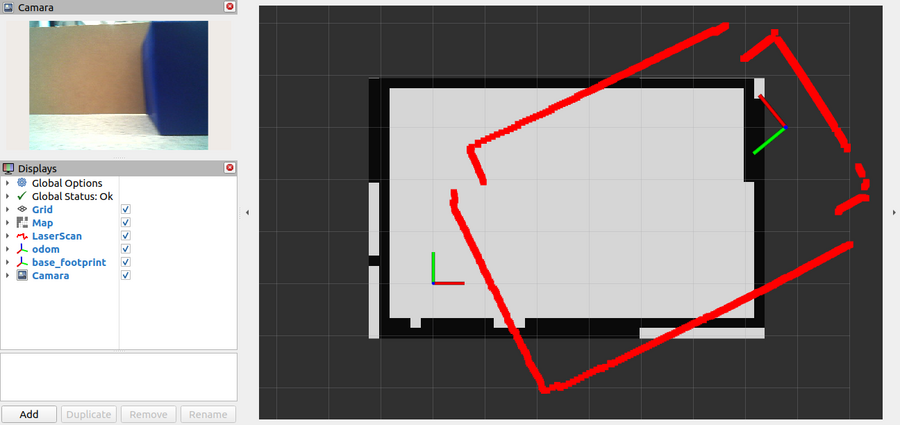
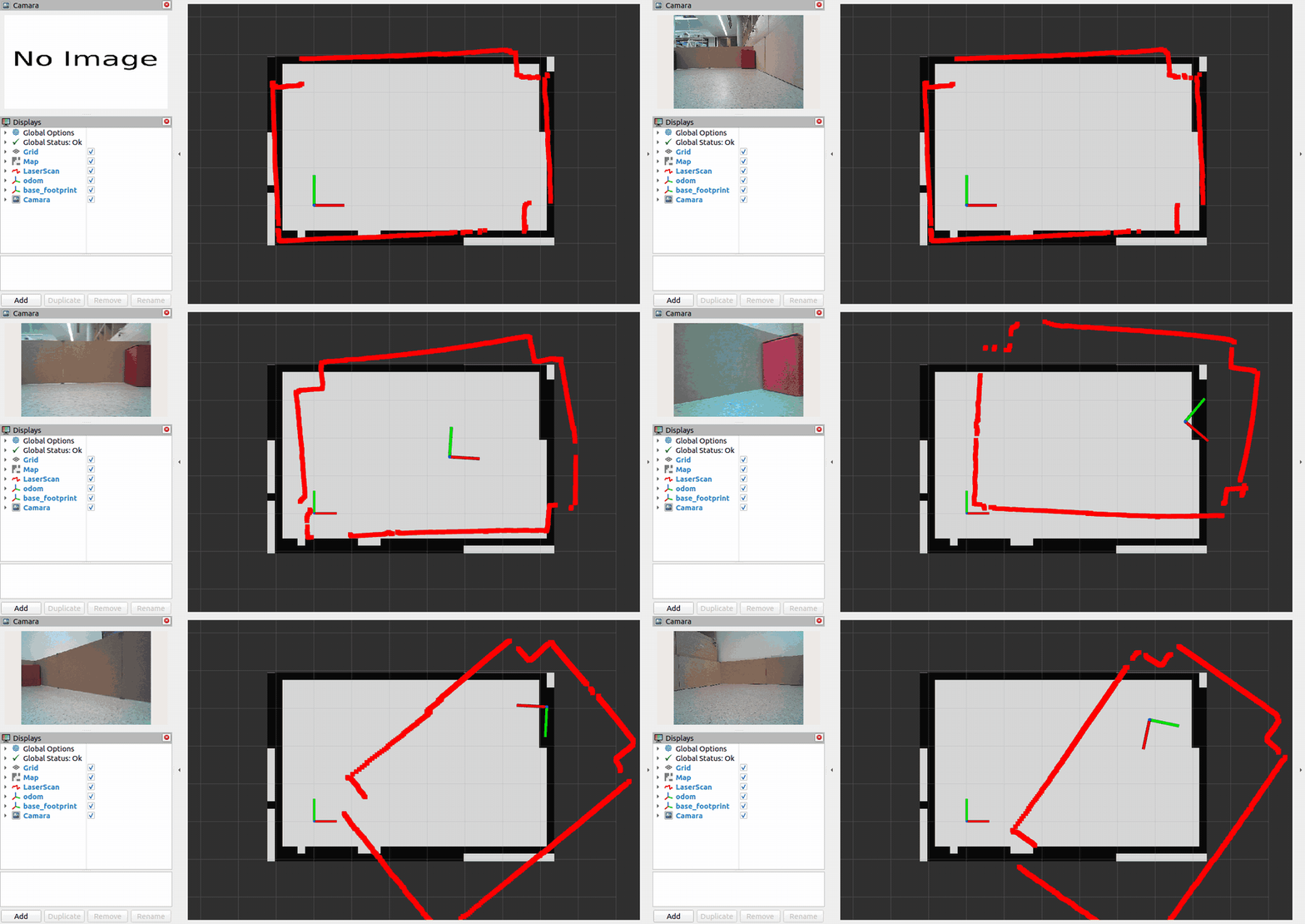
Al principio, con el robot quieto en el punto de partida, el lidar calza casi con las paredes del mapa y la cámara muestra una caja roja al fondo. Después de los primeros giros, el lidar ya no tiene nada que ver con el mapa, y el robot aparece sobre la pared o afuera de la arena.
Comprobación
- En la Terminal 2 aparece
Mapa publicado en /map: 38x25 celdas. - RViz muestra el mapa, el lidar y la imagen de la cámara.
- Con
ros2 topic info /cam_1/color/image_raw --verbosepodés ver la QoS con la que publica el bag.
Antes de seguir, contestate esto mirando el bag (podés pausarlo con la barra espaciadora en la Terminal 1):
- Con el robot todavía quieto, ¿el lidar calza exacto con las paredes? Si no, ¿está corrido, girado o las dos cosas? ¿Qué te dice eso sobre la pose de partida?
- En el lidar aparecen esquinas “recortadas” que el mapa no tiene. ¿Qué son?
- ¿En qué momento del bag el lidar deja de calzar con el mapa? ¿Pasa cuando el robot avanza o cuando gira?
- Si la Terminal 3 dice “la odometría nunca se equivoca”, ¿qué te está mostrando RViz?
Paso 2 — Detectar el rojo con la cámara real
En la semana 04 armaste dos nodos contra el simulador: detector (parte 1), que decide si la cámara ve un cuadrado rojo y publica /rojo_detectado, y detector_scan (parte 2), que proyecta cada punto del lidar sobre la imagen y publica en /scan_rojo solo los que caen sobre rojo. Ahora los vas a correr sin cambiar nada contra el robot real y vas a comprobar qué se transfiere y qué no. Además vas a ver en RViz la máscara que calcula tu detector y vas a armar tu launch, el que va a ir creciendo en cada paso.
1. Publicar la máscara. Tu detector calcula una máscara (blanco donde ve rojo, negro en el resto) y la usa solo por dentro. Publicala como imagen para poder verla en RViz. En detector.py:
- En
__init__, creá un publisher desensor_msgs/Imageenmascara_rojoy una variableself.ultimo_header = None. - En
recibir_imagen, guardámsg.headerenself.ultimo_header. - En
hay_cuadrado_rojo, después de calcular la máscara, convertila conself.puente.cv2_to_imgmsg(mascara, encoding='mono8'), ponéself.ultimo_headercomoheaderdel mensaje y publicalo.
mono8 es una imagen de un solo canal, de 0 a 255: justo lo que es una máscara. Volvé a compilar deteccion_color:
# Terminal 1 — recompilar el detector
source ~/rosmaster_ws/install/setup.bash
cd ~/rosmaster_ws
colcon build --packages-select deteccion_color
2. Tu launch. En tu propio paquete (el que armaste desde la semana 05), creá un launch que levante:
- la transformada fija
map → odomen cero del paso 1, ahora como nodo del launch (package='tf2_ros',executable='static_transform_publisher',arguments=['--frame-id', 'map', '--child-frame-id', 'odom']); detectorydetector_scandel paquetedeteccion_color;rviz2con la configuración que guardaste en el paso 1 (arguments=['-d', <ruta>]).
Todos con parameters=[{'use_sim_time': True}]. Si te falta uno, ese nodo usa el reloj de tu computadora y no cruza bien con los datos del bag. El bag y el mapa no van en tu launch: el bag hace de robot y el mapa viene de afuera. Así, tu launch tiene solo lo tuyo, lo mismo que correrías con el robot real.
Compilá tu paquete para que se instale el launch nuevo:
# Terminal 1 — compilar tu paquete (cambiá el nombre por el tuyo)
source ~/rosmaster_ws/install/setup.bash
cd ~/rosmaster_ws
colcon build --packages-select <tu_paquete>
3. Sumá a tu RViz un LaserScan en /scan_rojo (de otro color y con puntos más grandes que el /scan) y un segundo Image en /mascara_rojo. Guardá la configuración.
Ahora alcanza con tres terminales, en este orden: primero el bag, en pausa.
# Terminal 1 — el bag, en pausa
source ~/rosmaster_ws/install/setup.bash
ros2 bag play ~/rosmaster_ws/bags/laberinto_victimas --clock -p
# Terminal 2 — el mapa
source ~/rosmaster_ws/install/setup.bash
ros2 launch mapa_laberinto mapa.launch.py# Terminal 3 — tu launch (cambiá paquete y nombre por los tuyos)
source ~/rosmaster_ws/install/setup.bash
ros2 launch <tu_paquete> <tu_launch>.launch.pyCuando abra RViz, apretá la barra espaciadora en la Terminal 1.
Para mirar un tramo del bag, no uses
--start-offset./tf_static(las transformadas fijas del robot: dónde están el lidar y la cámara) se publica una sola vez, al principio del bag. Si arrancás más adelante te lo salteás y RViz no puede dibujar el lidar. Reproducí desde el principio y cambiá la velocidad:-r 2al lanzarlo, o las flechas ↑ ↓ en la Terminal 1 mientras corre.
Qué vas a ver
Arriba a la izquierda, la máscara: una mancha blanca con la forma de la caja y todo lo demás negro. Abajo, la cámara. En el mapa, los puntos de /scan_rojo (en verde) caen sobre la caja, en la esquina de abajo a la derecha.
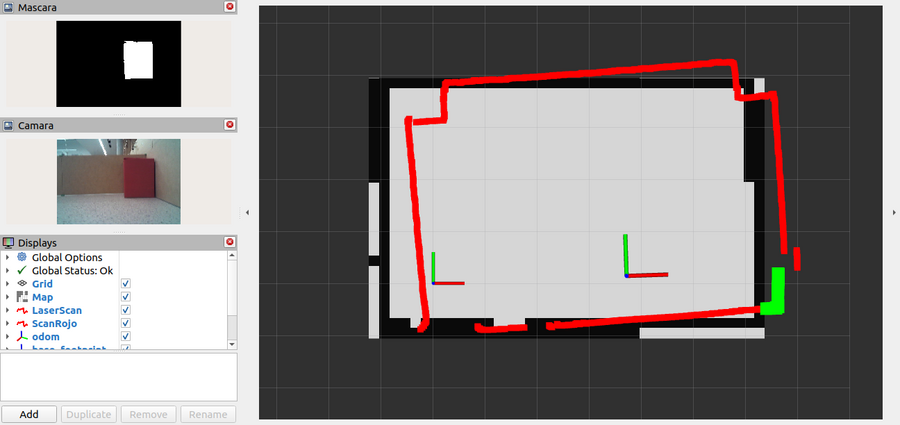
/scan_rojo sobre la caja de la esquina.Comprobación
ros2 topic echo /rojo_detectadomuestradata: truemientras se ve una caja. Cuando no ve ninguna, el topic queda callado: tu detector solo publicaTrue.ros2 topic hz /mascara_rojopublica a la frecuencia del timer de tu detector.- En RViz, los puntos verdes aparecen sobre las cajas.
Contestate esto mirando el bag:
- ¿Tuviste que cambiar los rangos de HSV o el área mínima para que el detector ande con la cámara real? ¿Por qué creés que sí o que no?
detector_scannunca supo cómo está montado el lidar en el robot. ¿Cómo sabe dónde cae cada rayo en la imagen?- Recorré el bag entero. ¿Aparecen puntos verdes que no están sobre una caja? ¿Qué está haciendo el robot en esos momentos? (Si los encontraste, el primer desafío extra es para vos.)
Paso 3 — Arreglar la odometría
En el paso 1 viste que, con map → odom fijo en cero, el lidar se despega del mapa apenas el robot gira. Esa transformada fija dice “la odometría nunca se equivoca”, así que lo que viste es el error de la odometría. Ahora lo vas a medir: cuánto se equivoca, en qué, y si se puede corregir.
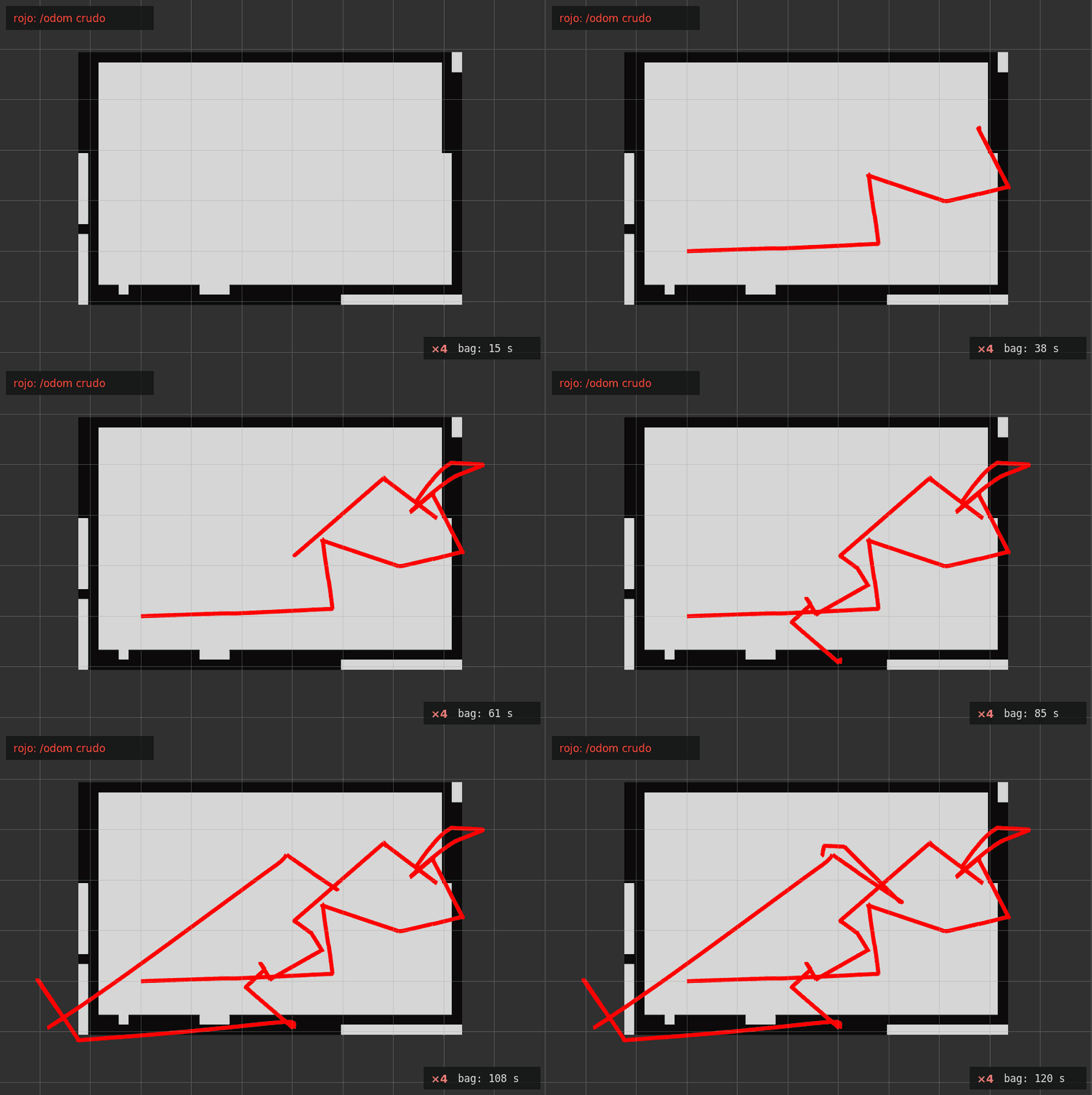
/odom sobre el mapa, desde que arranca (bag a velocidad ×4). Ya con los primeros giros se tuerce, y termina cruzando paredes y saliéndose de la arena.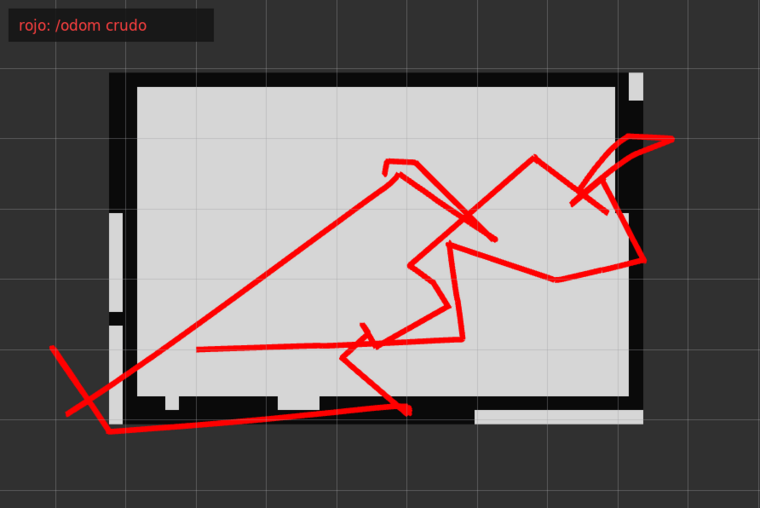
Medir la odometría contra sensores que no son las ruedas
/odom sale de contar vueltas de las ruedas y convertirlas en metros y grados. Para saber si esa cuenta está bien hace falta algo que mida lo mismo sin usar las ruedas:
- El giro, con el IMU. El giróscopo mide la velocidad de giro del robot (
angular_velocity.z, en rad/s). Integrándola en el tiempo tenés cuánto giró, sin importar qué hicieron las ruedas. - El avance, con el lidar. Si el robot avanza en línea recta alejándose de una pared, la distancia que mide el lidar hasta esa pared crece justo lo que avanzó.
Hay dos tipos de error posibles. Uno es ruido: cada medición se equivoca un poco, para un lado o para el otro. Ese no se corrige con una cuenta, y para eso está el filtro de partículas del paso 4. El otro es un error de escala: la odometría se equivoca siempre en la misma proporción (por ejemplo, un radio de rueda mal configurado). Ese sí se mide y se corrige multiplicando por un factor.
Qué hacer
1. Medir con medir_odometria.py. Te lo damos con TODOs: medir_odometria.py. Copialo a tu paquete, registralo como ejecutable y completá las tres funciones marcadas:
recibir_odom: sumar el giro según/odom, con signo.recibir_imu: integrar la velocidad de giro del IMU.indice_rayo_hacia_atras: encontrar qué rayo del lidar apunta hacia atrás del robot.
El resto ya está. Cada 2 segundos (del bag) imprime una línea así:
bag 14.5 s | giro odom 0.0° IMU -0.3° IMU/odom nan | avance odom 0.000 m lidar atrás 0.286 mSumalo a tu launch y volvé a compilar tu paquete:
# Terminal 1 — compilar tu paquete (cambiá el nombre por el tuyo)
source ~/rosmaster_ws/install/setup.bash
cd ~/rosmaster_ws
colcon build --packages-select <tu_paquete>
Después corré el bag entero, en este orden:
# Terminal 1 — el bag, en pausa
source ~/rosmaster_ws/install/setup.bash
ros2 bag play ~/rosmaster_ws/bags/laberinto_victimas --clock -p
# Terminal 2 — el mapa
source ~/rosmaster_ws/install/setup.bash
ros2 launch mapa_laberinto mapa.launch.py# Terminal 3 — tu launch (cambiá paquete y nombre por los tuyos)
source ~/rosmaster_ws/install/setup.bash
ros2 launch <tu_paquete> <tu_launch>.launch.pyCuando abra RViz, apretá la barra espaciadora en la Terminal 1 y dejá que el bag llegue al final.
2. Sacar la escala del giro. Mirá la última línea: el giro total según /odom, según el IMU y el cociente IMU/odom. Fijate el signo, también.
3. Sacar la escala del avance. Al principio del bag, el robot está quieto en el punto de partida y después avanza en línea recta, alejándose de la pared que tiene detrás. Buscá en las líneas el momento justo antes de que arranque y el momento en que frena. Compará cuánto avanzó según /odom con cuánto aumentó la distancia del lidar hacia atrás. Ese cociente es la escala del avance.
4. Ver la corrección: odom_corregida.py. Este nodo lo escribís vos. Tiene que:
- Suscribirse a
/odomy, en cada mensaje, calcular cuánto se movió el robot desde el mensaje anterior, en el frame del robot: cuánto hacia adelante, cuánto hacia el costado (el robot es mecanum) y cuánto giró. Ojo con la diferencia de ángulos: normalizala, como enmedir_odometria. - Tener dos parámetros,
escala_avanceyescala_giro, y multiplicar por ellos el avance y el giro de ese paso. - Ir acumulando una pose corregida (arranca en
(0, 0, 0)): aplicar el avance escalado en la dirección de la pose corregida, no de la de/odom, y sumarle el giro escalado. - Publicar dos
nav_msgs/Pathen el framemap:/camino_odom, con las poses tal como vienen en/odom, y/camino_corregido, con las tuyas.
Es la misma cuenta del modelo de movimiento de tu localizador de la semana 06 (mover_particulas), sin ruido y con las dos escalas. Sumalo a tu launch con escala_giro y escala_avance como parámetros, y agregá a tu RViz dos displays Path, uno para cada camino, de distinto color. Volvé a compilar y corré el bag desde el principio:
# Terminal 1 — compilar tu paquete (cambiá el nombre por el tuyo)
source ~/rosmaster_ws/install/setup.bash
cd ~/rosmaster_ws
colcon build --packages-select <tu_paquete>
# Terminal 1 — el bag, en pausa
source ~/rosmaster_ws/install/setup.bash
ros2 bag play ~/rosmaster_ws/bags/laberinto_victimas --clock -p# Terminal 2 — el mapa
source ~/rosmaster_ws/install/setup.bash
ros2 launch mapa_laberinto mapa.launch.py# Terminal 3 — tu launch (cambiá paquete y nombre por los tuyos)
source ~/rosmaster_ws/install/setup.bash
ros2 launch <tu_paquete> <tu_launch>.launch.pyCuando abra RViz, apretá la barra espaciadora en la Terminal 1.
No republiques
/odomcorregido ni cambies la transformadaodom → base_footprint. Esa transformada la publica el robot (acá, el bag) y todos tus otros nodos la usan para ubicar el lidar y la cámara. Si publicás otra versión, tus nodos van a mezclar dos odometrías distintas.odom_corregidaes solo para mirar la corrección; en el paso 4 la vas a aplicar donde corresponde: dentro del modelo de movimiento del localizador.
Qué vas a ver
En la terminal de tu launch, la última línea de medir_odometria muestra el giro total según cada fuente. En RViz, los dos caminos sobre el mapa. Con las escalas bien medidas, el camino corregido queda dentro de la arena todo el bag y el de /odom se sale.
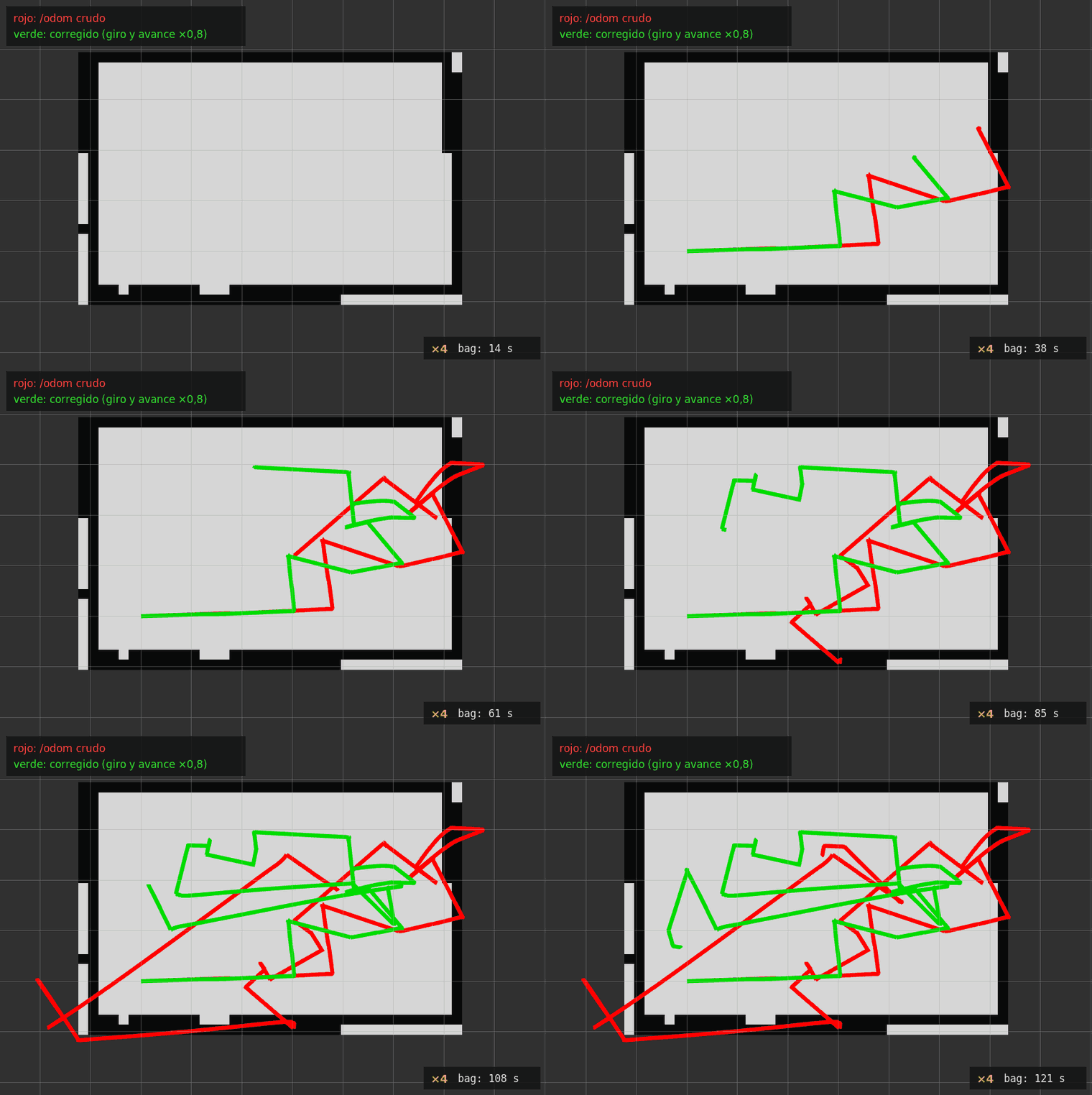
/odom, en verde corregido con las escalas.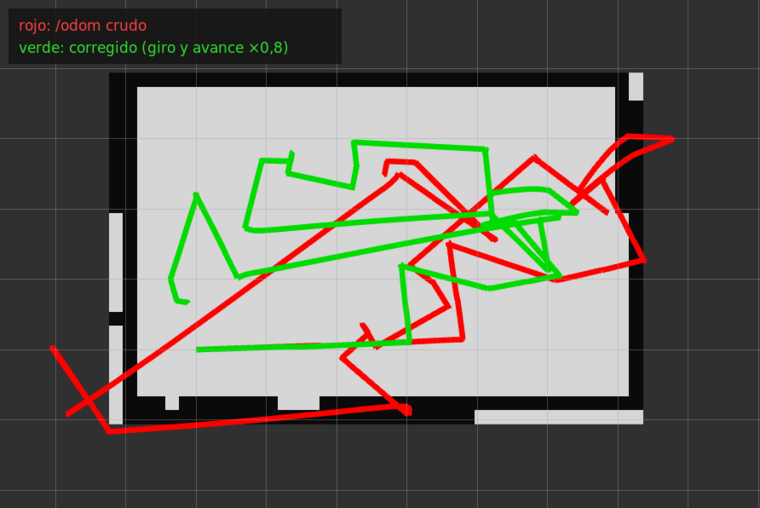
/odom sale de la arena y el corregido queda adentro.Comprobación
- Con
escala_giroyescala_avanceen 1, los dos caminos coinciden exactamente (si no, revisáodom_corregida). - Con tus escalas, el camino corregido queda dentro de la arena todo el bag.
- ¿Qué signo tiene el cociente
IMU/odom? ¿Qué te dice eso del IMU? Vas a tener que tenerlo en cuenta si alguna vez usás/imu/data.- Cambiá
recibir_odomyrecibir_imupara que sumen valores absolutos en vez de con signo y volvé a correr. ¿Cuánto da el cociente? ¿Por qué cambia? (Si cambiás solo uno de los dos, el cociente no significa nada.)- ¿Por qué medimos el avance con el rayo de atrás y no con el de adelante? (Mirá qué tiene adelante el robot en ese tramo.)
- Compará las dos escalas, la del giro y la del avance. Si dan parecido, ¿qué creés que está mal: que las ruedas patinan o algo de cómo se calcula la odometría?
- Aun con las dos escalas, el camino corregido no es perfecto. ¿Cuánto error le queda? ¿Te alcanza para reportar una víctima a menos de 25 cm?
Paso 4 — Localizar al robot en el mapa
Hasta ahora, map → odom estaba fijo en cero: le creías a la odometría. Ahora lo va a publicar tu filtro de partículas de la semana 06, corrigiendo con el lidar contra el mapa, como hacía en el simulador. La diferencia es que acá la odometría está mal escalada, y eso cambia todo.
El filtro corrige ruido, no escala
El modelo de movimiento del filtro mueve cada partícula según lo que dice /odom, más un poco de ruido, y después el lidar decide cuáles quedan. Eso funciona si /odom se equivoca un poco y para cualquier lado: el ruido cubre el error y el lidar elige las partículas buenas.
Si /odom se equivoca siempre en la misma proporción, como acá, todas las partículas giran de más en cada paso, en la misma dirección. Cuando el robot gira rápido, el error se acumula más rápido de lo que el lidar llega a corregirlo, y el filtro se pierde. Con las escalas que mediste en el paso 3, el modelo de movimiento ya no tiene ese error sistemático y al filtro le queda solo el ruido, que es lo que sabe corregir.
Qué hacer
1. Las escalas en tu localizador. En el localizador.py de tu paquete localizacion, agregá dos parámetros, escala_giro y escala_avance (por defecto 1.0), y usalos en mover_particulas: multiplicá por escala_avance el avance del paso (las dos componentes, adelante y costado) y por escala_giro el giro, antes de calcular el ruido. Es la misma cuenta que hiciste en odom_corregida.
2. Tu launch. Sacá la transformada fija map → odom: ahora la publica el localizador, y si quedan las dos, se pisan. Agregá:
campo_verosimilitudylocalizadorde tu paquetelocalizacion, el segundo conescala_giroyescala_avanceen los valores que mediste.- Para la pose inicial, dejá
(0, 0, 0)con la dispersión por defecto: el robot arranca cerca del origen, no exactamente ahí.
Sacá también odom_corregida (y medir_odometria, que ya cumplió su trabajo). Tu localizador ya publica /camino_odom y /camino_corregido, los mismos topics que odom_corregida: si quedan los dos nodos, publican caminos distintos en el mismo topic y los Path de RViz se pisan. Todos con use_sim_time: True, como siempre.
3. Tu RViz. Agregá un display PoseArray en /particlecloud para ver las partículas.
Compilá tu paquete y el de localizacion (le cambiaste mover_particulas):
# Terminal 1 — compilar
source ~/rosmaster_ws/install/setup.bash
cd ~/rosmaster_ws
colcon build --packages-select localizacion <tu_paquete>Correlo dos veces: primero con las dos escalas en 1.0 y después con las tuyas. Cada vez, las tres terminales en este orden:
# Terminal 1 — el bag, en pausa
source ~/rosmaster_ws/install/setup.bash
ros2 bag play ~/rosmaster_ws/bags/laberinto_victimas --clock -p
# Terminal 2 — el mapa
source ~/rosmaster_ws/install/setup.bash
ros2 launch mapa_laberinto mapa.launch.py# Terminal 3 — tu launch (cambiá paquete y nombre por los tuyos)
source ~/rosmaster_ws/install/setup.bash
ros2 launch <tu_paquete> <tu_launch>.launch.pyCuando abra RViz, apretá la barra espaciadora en la Terminal 1.
Qué vas a ver
Con las escalas en 1.0, el filtro anda un rato y después de varios giros se pierde: el lidar se despega del mapa igual que en el paso 1, y al final del bag el robot queda dado vuelta.
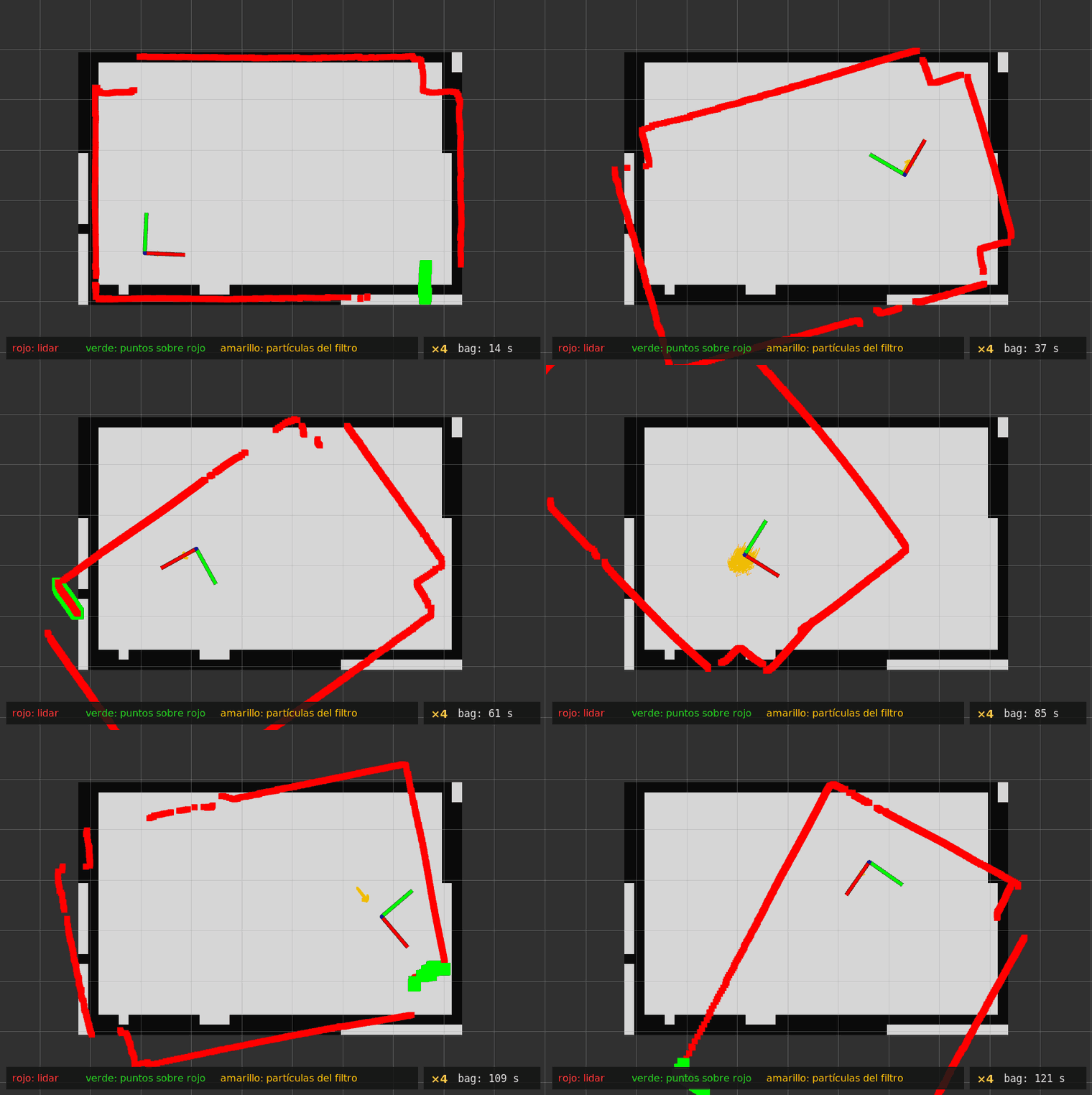
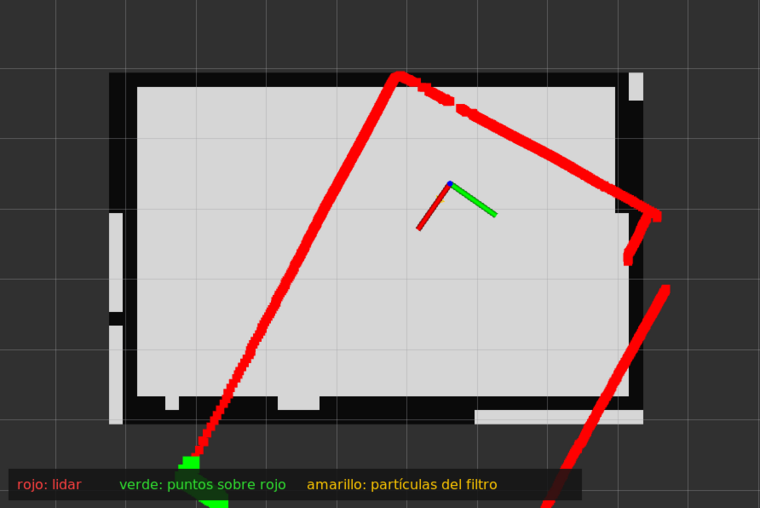
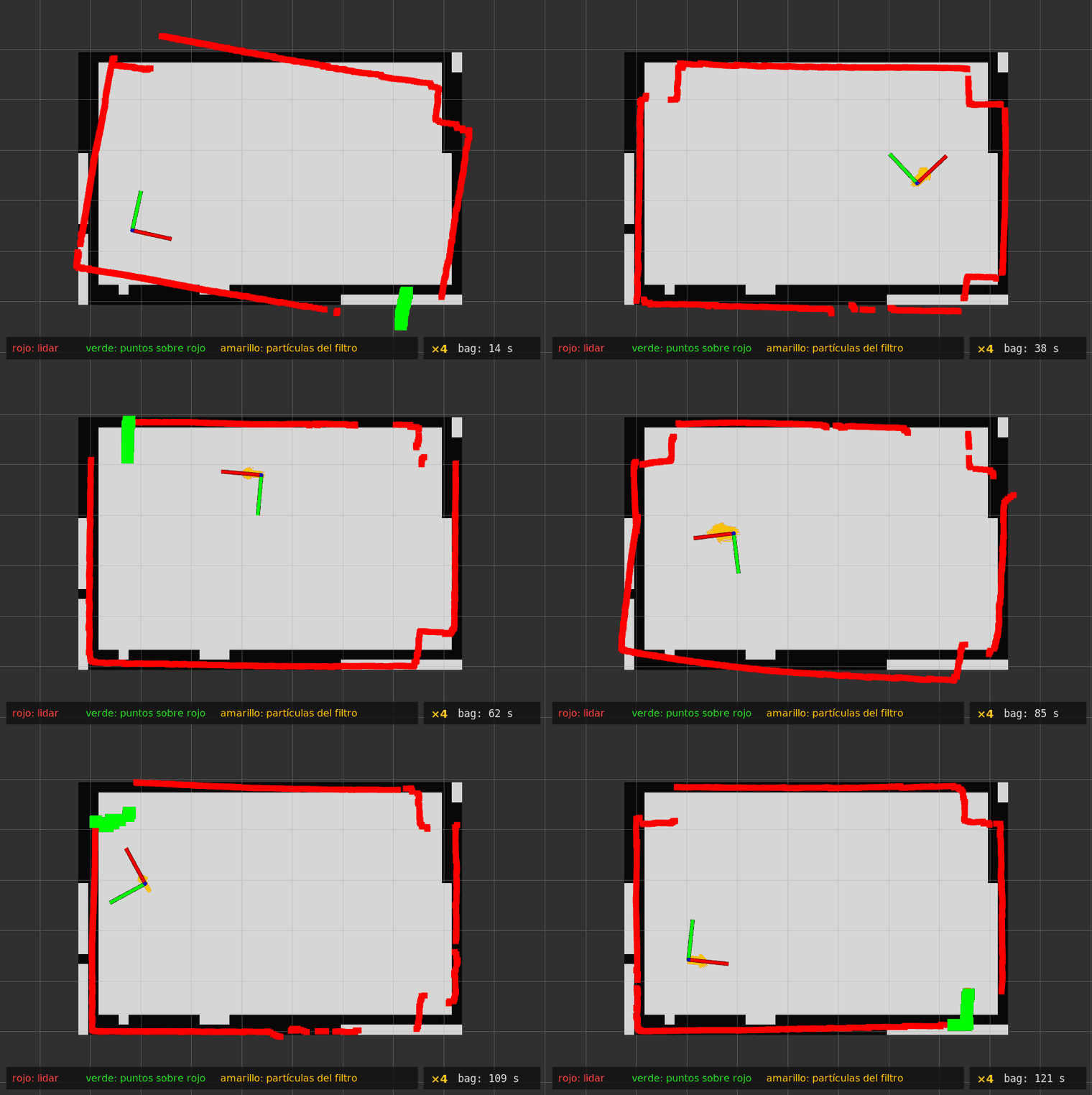
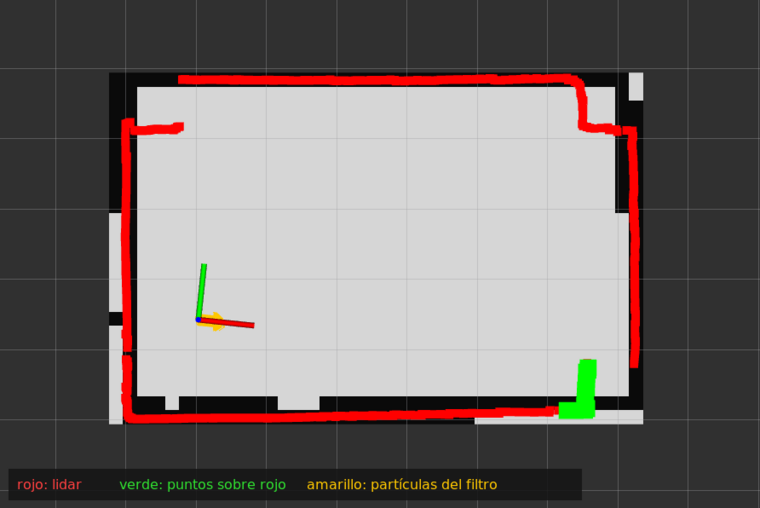
Con tus escalas, el lidar calza con las paredes del mapa durante todo el bag, las partículas se mantienen juntas alrededor del robot y los puntos de /scan_rojo caen sobre las cajas de las esquinas.
Comprobación
- Con tus escalas, el lidar calza con el mapa de punta a punta del bag.
- La nube de partículas se mantiene chica, sin partirse en dos grupos.
- Los puntos de
/scan_rojocaen siempre en las mismas dos esquinas, donde están las cajas.
- Mirá el principio del bag, antes de que el robot arranque. ¿Qué pasa con las partículas mientras el robot está quieto? ¿El lidar calza exacto con el mapa? Corré el bag dos o tres veces: ¿da siempre lo mismo? (Pista: mirá cuánto ruido agrega
mover_particulascuando el robot no se movió, y qué hacerecibir_scanen cada scan.)- Con las escalas en 1.0, ¿en qué momento del bag se pierde el filtro? ¿Qué está haciendo el robot justo antes?
- ¿Por qué con las escalas mal el filtro no se arregla solo, si el lidar ve las paredes todo el tiempo?
- ¿Qué pasaría si el robot arrancara a 30 cm del origen? ¿Y girado 45°? Probalo cambiando
pose_inicial_xypose_inicial_theta.
Paso 5 — Llevar las cajas rojas al mapa y reportarlas
Ya tenés todo lo necesario: el robot localizado (paso 4) y los puntos del lidar que caen sobre rojo (paso 2). Falta pasar de esos puntos a una posición por caja, en su centro, y publicarla en /victimas.
De los puntos de una cara al centro de la caja
Tu detector de la semana 07, corriendo sobre /scan_rojo, publica un punto por cada racha roja del lidar: el promedio de los puntos de una cara de la caja. Tiene dos problemas para reportar:
- Son muchos. Cada scan que ve la caja agrega un punto, así que en todo el bag son cientos. Hay que juntarlos en uno por caja.
- Están en la cara, no en el centro. El lidar ve la cara que mira al robot. El centro está media caja más lejos, en la dirección en que el robot ve la caja. Con cajas de ~18 cm, son ~9 cm de diferencia.
Juntar con la mediana y no con el promedio hace que unos pocos puntos malos (por ejemplo, los que se corren en un giro, como viste en el paso 2) no muevan el resultado.
El evaluador
Para saber si te dio bien, te damos el paquete evaluador_victimas. Tiene los centros reales de las cajas del bag y hace esto:
- Escucha
/victimasy acepta solo dos reportes, porque hay dos cajas rojas. Los que lleguen después se ignoran. - Cada reporte se asigna a la caja roja más cercana. Si está a 0,25 m o menos del centro, vale 100 puntos; hasta 0,5 m, 50; más lejos, 0. Cada caja cuenta una sola vez, con su mejor reporte.
- Un reporte mal formado (
frame_iddistinto demap, o una coordenada NaN o infinita) gasta un intento y da 0. - En la terminal escribe cada reporte con su distancia y el puntaje total.
- En RViz (
MarkerArrayen/evaluador/marcadores, conDurability Policyen Transient Local) dibuja las cajas reales, las zonas de 0,25 y 0,5 m alrededor de cada caja roja, y cada reporte con su número y sus puntos. También dibuja la caja azul: un reporte ahí no da puntos.
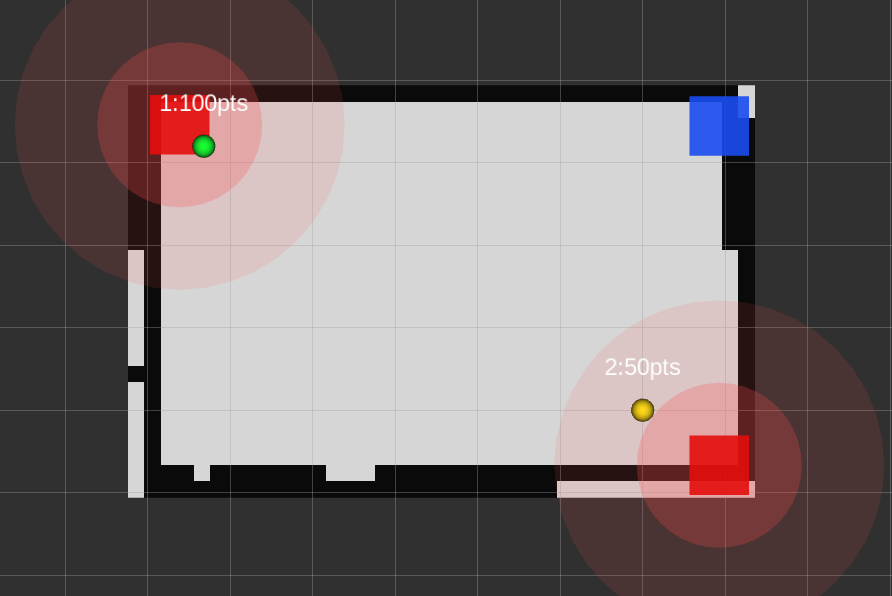
Podés probarlo sin el bag, mandando un reporte a mano:
# Terminal aparte — un reporte de prueba
source ~/rosmaster_ws/install/setup.bash
ros2 topic pub --once /victimas geometry_msgs/msg/PointStamped "{header: {frame_id: map}, point: {x: 0.5, y: 0.3}}"Qué hacer
1. La semana 07 sobre /scan_rojo. Sumá tu detector_obstaculos a tu launch, escuchando /scan_rojo en vez de /scan y publicando en /objetos_rojos (con remappings). Mirá qué detecta con los parámetros de siempre: casi nada. Las cajas están pegadas a las esquinas, y para el campo de verosimilitud un punto a 17 cm de una pared “ya está en el mapa”. Pero acá ese filtro sobra: los puntos de /scan_rojo ya son rojos. Subí umbral_probabilidad a 101 para que pasen todos.
2. juntar_victimas.py. Te lo damos con TODOs: juntar_victimas.py. Copialo a tu paquete, registralo como ejecutable y completá las tres funciones marcadas:
recibir_objetos: pasar cada detección de la cara al centro.agregar: sumarla al grupo que corresponda, o crear uno nuevo.quizas_publicar: publicar el grupo en/victimascuando junta suficientes detecciones.
| Parámetro | Default | Qué es |
|---|---|---|
victimas |
2 | Cuántos reportes publicar como mucho |
detecciones_minimas |
30 | Cuántas detecciones tiene que juntar un grupo antes de publicarlo |
radio_grupo |
0.30 | Distancia máxima (m) a la mediana de un grupo para sumarse a él |
mitad_caja |
0.09 | Cuánto correr cada detección de la cara al centro (m) |
Sumalo a tu launch y volvé a compilar tu paquete:
# Terminal 1 — compilar tu paquete (cambiá el nombre por el tuyo)
source ~/rosmaster_ws/install/setup.bash
cd ~/rosmaster_ws
colcon build --packages-select <tu_paquete>3. El evaluador. Compilá evaluador_victimas y sumá a tu RViz un MarkerArray en /evaluador/marcadores (Transient Local). El evaluador va en su propia terminal, como el mapa: no es parte de tu código.
# Terminal 1 — compilar el evaluador
source ~/rosmaster_ws/install/setup.bash
cd ~/rosmaster_ws
colcon build --packages-select evaluador_victimas4. Correr todo. Con los cinco pasos sumados, tu launch tiene el detector con la máscara, detector_scan, el localizador con tus escalas, detector_obstaculos sobre /scan_rojo, juntar_victimas y RViz. Ahora son cuatro terminales, en este orden: primero el bag, en pausa.
# Terminal 1 — el bag, en pausa
source ~/rosmaster_ws/install/setup.bash
ros2 bag play ~/rosmaster_ws/bags/laberinto_victimas --clock -p
# Terminal 2 — el mapa
source ~/rosmaster_ws/install/setup.bash
ros2 launch mapa_laberinto mapa.launch.py# Terminal 3 — el evaluador
source ~/rosmaster_ws/install/setup.bash
ros2 launch evaluador_victimas evaluador.launch.py# Terminal 4 — tu launch (cambiá paquete y nombre por los tuyos)
source ~/rosmaster_ws/install/setup.bash
ros2 launch <tu_paquete> <tu_launch>.launch.pyCuando abra RViz, apretá la barra espaciadora en la Terminal 1.
Si el puntaje te da peor de una corrida a otra, mirá la carga de tu computadora. El localizador está en Python: si la computadora está muy cargada (por ejemplo, grabando la pantalla, o con el bag a velocidad ×2), se atrasa en los giros y las posiciones salen corridas. Corré el bag a velocidad normal.
El evaluador no se reinicia solo. Cuando usa sus dos reportes, ignora todo lo que llegue después, aunque vuelvas a correr el bag desde el principio. Antes de cada corrida, cerrá la Terminal 3 y volvé a abrirla.
Comprobación
La primera caja se reporta a los pocos segundos, con el robot todavía quieto en el punto de partida; la segunda, después de que el robot la ve de cerca. Cada reporte aparece en RViz con sus puntos.
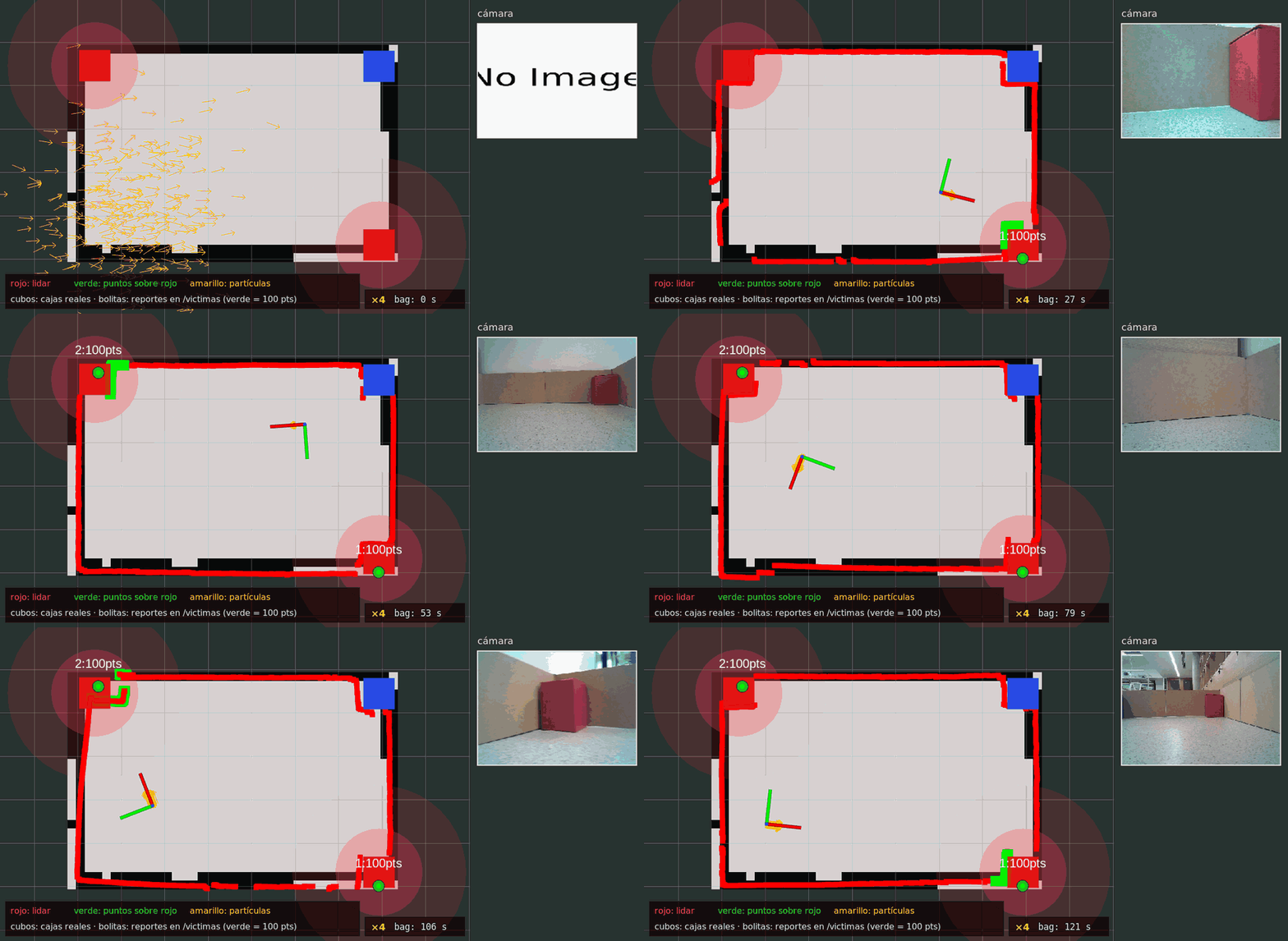
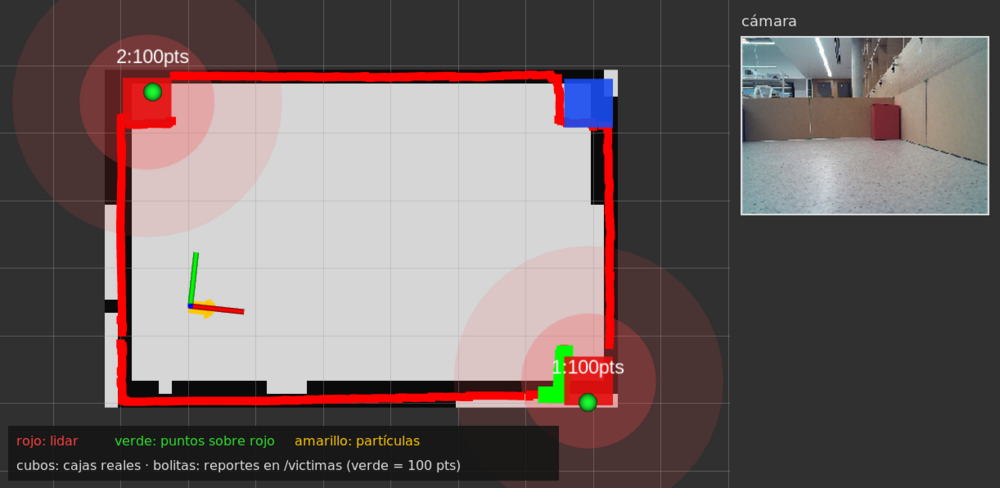
En la terminal del evaluador vas a ver algo así:
Reporte 1/2 en (...): a 0.079 m de la caja roja 2.
Puntaje: 100 de 200 (1/2 reportes usados)
Reporte 2/2 en (...): a 0.043 m de la caja roja 1.
Puntaje: 200 de 200 (2/2 reportes usados)- Los dos reportes caen dentro de la zona de 0,25 m de su caja: 200 de 200.
- Ningún reporte cae sobre la caja azul.
- Tu nodo publica exactamente dos veces: no hay “Reporte ignorado” en el evaluador.
- Corré con
mitad_cajaen 0. ¿A qué distancia del centro quedan los reportes? ¿Para qué lado se corren y por qué?- La caja que se reporta primero suele quedar más lejos del centro que la otra. ¿Por qué? (Pensá en lo que viste en el paso 4 con el robot quieto.)
- ¿Qué pasa con
detecciones_minimasen 5? ¿Y en 200? ¿Qué ganás y qué perdés en cada caso?- Cambiá la mediana por el promedio en
agregaryquizas_publicar. ¿Cambia el resultado? ¿En qué caso cambiaría mucho?- Si tu detector de rojo confundiera la caja azul con una roja, ¿qué reportaría
juntar_victimas? ¿Cuántos puntos perderías?
Explicación
Corriste contra datos reales el mismo código que escribiste para el simulador, y lo que se transfirió no fue parejo. La geometría pasó entera: el simulador tiene las medidas del robot, así que la proyección del lidar sobre la cámara y el árbol de transformadas funcionaron sin tocar nada. La percepción pasó casi entera, pero con el robot girando apareció un problema de tiempos entre sensores que en el simulador no se notaba. Lo que no pasó fue la odometría: tenía un error de escala, y eso es algo que el filtro de partículas no sabe corregir solo.
La forma de arreglarlo fue la de siempre con un robot real: medir el error contra sensores que no dependen de las ruedas (el IMU para el giro, el lidar para el avance) y meter la corrección donde corresponde, en el modelo de movimiento del localizador, sin tocar /odom ni sus transformadas. Con eso, juntar las detecciones con la mediana y correrlas de la cara al centro alcanzó para reportar las dos cajas bien adentro de los 25 cm. El bag hizo posible todo esto: los mismos datos, todas las veces que hizo falta.
Si mañana tuvieras el robot en vez del bag, ¿cuáles de las cosas que ajustaste esta semana (rangos de HSV, escalas, umbrales de
juntar_victimas) volverías a medir en la pista, y cuáles darías por buenas?
Desafío extra
No confiar en el rojo mientras el robot gira
Si miraste bien la última pregunta del paso 2, viste esto: cuando el robot gira rápido, los puntos verdes se “corren” por la pared al lado de la caja.
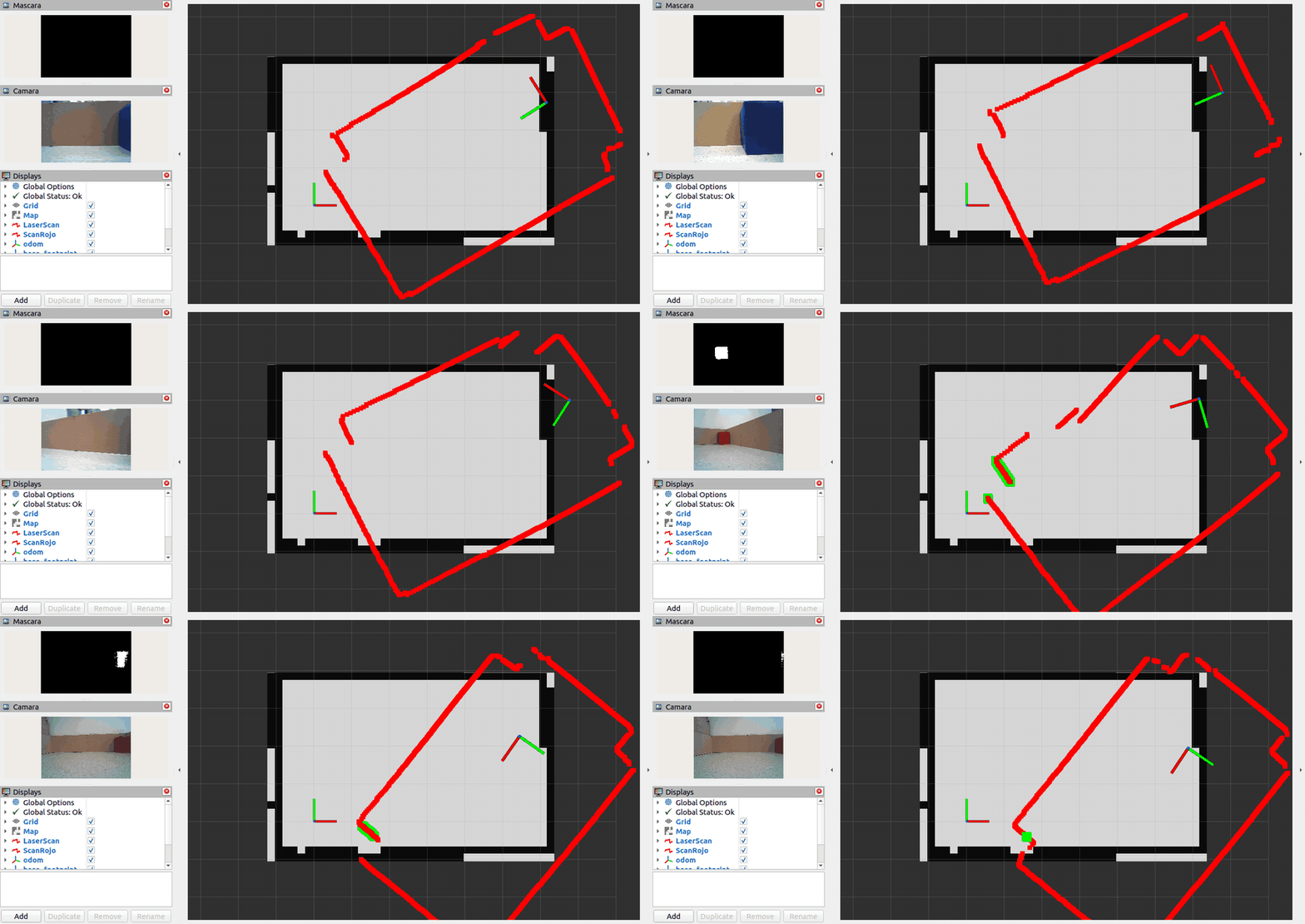
/scan_rojo se estiran por la pared (bag a velocidad ×0,5).La causa está en cómo detector_scan junta los dos sensores: en cada scan usa la última imagen que llegó, sin mirar de qué momento es. Y un scan no es un instante: el lidar tarda unos 0,13 s en dar una vuelta (es el scan_time del mensaje). El header.stamp del scan marca cuándo empezó esa vuelta, pero el mensaje sale recién cuando termina. La imagen, en cambio, llega casi apenas se toma. Por eso, en este bag, la última imagen tiene un header.stamp unos 0,11 s posterior al del scan: es de cerca del final de la vuelta. Con el robot quieto no importa. Girando a 50°/s, en 0,13 s el robot gira unos 6,5°: los rayos del principio de la vuelta miraron para un lado y la imagen es de cuando el robot ya miraba para otro. A 2 m de distancia, unos 5° corren el punto unos 20 cm.
El desafío: que detector_scan no marque ningún punto como rojo mientras el robot gira más rápido que un umbral.
- Suscribite a
/odomy guardá la velocidad de giro (msg.twist.twist.angular.z), igual que guardás la última imagen. - Agregá un parámetro
giro_maximo(en rad/s; con 0, el filtro apagado). - En
recibir_scan, siabs(giro) > giro_maximo, publicá el scan sin ningún punto rojo.
Pasale giro_maximo a detector_scan desde tu launch, recompilá deteccion_color y tu paquete, y corré el bag:
# Terminal 1 — recompilar el detector y tu paquete
source ~/rosmaster_ws/install/setup.bash
cd ~/rosmaster_ws
colcon build --packages-select deteccion_color <tu_paquete># Terminal 1 — el bag, en pausa
source ~/rosmaster_ws/install/setup.bash
ros2 bag play ~/rosmaster_ws/bags/laberinto_victimas --clock -p# Terminal 2 — el mapa
source ~/rosmaster_ws/install/setup.bash
ros2 launch mapa_laberinto mapa.launch.py# Terminal 3 — tu launch (cambiá paquete y nombre por los tuyos)
source ~/rosmaster_ws/install/setup.bash
ros2 launch <tu_paquete> <tu_launch>.launch.pyCuando abra RViz, apretá la barra espaciadora en la Terminal 1.
Empezá con giro_maximo en 0,3 rad/s y probá otros valores. Mirá dos cosas: cuántos puntos verdes siguen cayendo sobre la pared, y cuántos puntos buenos perdés. Si el umbral es muy bajo, también tirás puntos de cuando el robot gira despacio mirando la caja.
La solución “de libro” sería juntar cada scan con la imagen de su mismo instante, comparando los
header.stamp. En este bag, ¿alcanzaría? (Pista: para cada sensor, compará la hora a la que llega el mensaje con suheader.stamp, y fijate cuánto dura una vuelta del lidar. ¿A qué instante corresponde elheader.stampde un scan?)
Probar AMCL
En la semana 09 reemplazaste tu filtro por AMCL, el de Nav2. Probalo contra el bag y comparalo con el tuyo.
AMCL no necesita map_server: se suscribe a /map y recibe el mismo mapa que tu localizador. En tu launch, en lugar de campo_verosimilitud y localizador, levantá AMCL con la configuración de la semana 09 y un lifecycle manager que lo active:
Node(package='nav2_amcl', executable='amcl', output='screen',
parameters=['<ruta a semana-09-nav2/nav2_params.yaml>', {'use_sim_time': True}]),
Node(package='nav2_lifecycle_manager', executable='lifecycle_manager',
parameters=[{'use_sim_time': True, 'autostart': True, 'node_names': ['amcl']}]),Compilá tu paquete y levantá las tres terminales, en este orden:
# Terminal 1 — compilar tu paquete (cambiá el nombre por el tuyo)
source ~/rosmaster_ws/install/setup.bash
cd ~/rosmaster_ws
colcon build --packages-select <tu_paquete># Terminal 1 — el bag, en pausa
source ~/rosmaster_ws/install/setup.bash
ros2 bag play ~/rosmaster_ws/bags/laberinto_victimas --clock -p# Terminal 2 — el mapa
source ~/rosmaster_ws/install/setup.bash
ros2 launch mapa_laberinto mapa.launch.py# Terminal 3 — tu launch (cambiá paquete y nombre por los tuyos)
source ~/rosmaster_ws/install/setup.bash
ros2 launch <tu_paquete> <tu_launch>.launch.pyCon el bag todavía en pausa, dale la pose inicial con 2D Pose Estimate en RViz, como en la semana 09, y recién después apretá la barra espaciadora en la Terminal 1.
Vas a ver que con esa configuración AMCL también se pierde. Mirá en nav2_params.yaml estos parámetros y pensá cuáles tienen sentido en una arena de menos de 2 m:
update_min_dyupdate_min_a: cuánto se tiene que mover el robot para que AMCL use un scan nuevo.sigma_hit,z_hityz_rand: cuánto confía en que cada punto del lidar pega en una pared del mapa.alpha1aalpha5: el ruido de su modelo de movimiento, como tusgamma.
Ajustándolos, AMCL mejora bastante, pero en los giros el rumbo se le sigue atrasando.
¿Por qué AMCL no llega a lo que logra tu localizador con las escalas? Y si en lugar de un bag tuvieras el robot, ¿dónde corregirías el problema para que AMCL ande bien?